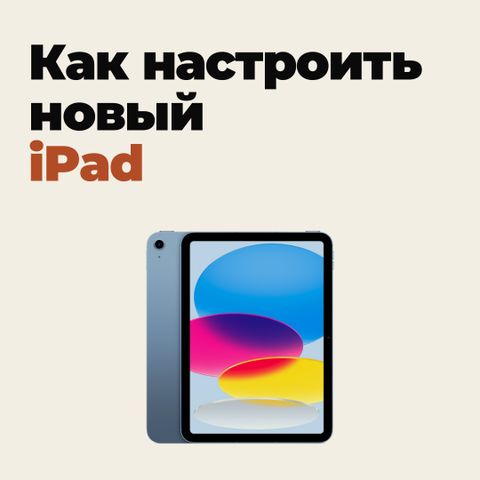

Новый iPad можно включить и начать пользоваться за пару минут, но если пропустить несколько настроек, потом приходится возвращаться к ним по одной: то пароль, то резервная копия, то что-то с уведомлениями. Ниже порядок, в котором их лучше пройти сразу. Время на каждый шаг у всех разное, поэтому конкретных минут обещать не будем.
Что подготовить до включения
Нужен пароль от Wi-Fi и данные вашего Apple ID: почта и пароль. Если Apple ID ещё нет, его создадут прямо в процессе, но лучше сделать это заранее на iPhone или компьютере. И если у вас есть iPhone, положите его рядом: он пригодится для быстрой настройки.
Первый запуск
Шаг первый: выбор языка и региона. Шаг второй: подключение к Wi-Fi. Если вы купили модель с поддержкой сотовой сети, помните, что в ней используется только eSIM, физической карты там нет, а тариф подключается через оператора.
Шаг третий: перенос данных. Если у вас уже есть iPhone или старый iPad, самый короткий путь это функция быстрого начала: подносите устройство, подтверждаете на экране, и многие настройки переезжают сами. Можно восстановиться из копии в iCloud или с компьютера. Либо начать с чистого листа, если старое надоело.
Шаг четвёртый: вход с Apple ID. Здесь же система предложит включить «Найти iPad». Включайте. Если планшет потеряется или его украдут, это единственный нормальный шанс его найти или хотя бы заблокировать.
Защита и безопасность
Шаг пятый: код-пароль и вход по отпечатку или лицу, зависит от модели. Не ставьте простой пароль вроде 123456, особенно если на планшете будет почта и банковские приложения. Какой именно способ входа поддерживает ваша модель, написано в её характеристиках, и там же стоит проверить, как она разблокируется.
Шаг шестой: если планшет для ребёнка, настройте «Экранное время» и семейный доступ. Задайте лимиты приложений и пароль на покупки, чтобы не получить сюрприз в виде купленных игровых валют.
Что настроить под себя
Шаг седьмой: обновление системы. Зайдите в настройки, найдите обновление ПО и поставьте его, пока на планшете ещё ничего нет и нечего терять.
Шаг восьмой: iCloud. Решите, что именно нужно синхронизировать: фото, заметки, документы. Бесплатного места мало, поэтому лишнее отключите или выберите платный тариф.
Шаг девятый: приложения. Установите нужное из App Store и разложите их по экрану так, чтобы самое частое было под большим пальцем. Остальное уберите в папки.
Шаг десятый: аксессуары. Если вы собираетесь рисовать или писать от руки, подключите стилус, а для печати подключите клавиатуру. Подробности сопряжения для вашей модели смотрите в инструкции Apple.
Типичные ошибки
Самая частая: не включить «Найти iPad» и вспомнить об этом после потери. Вторая: купить 128 ГБ, залить туда всю библиотеку фото и через месяц получить сообщение о нехватке места. Тут лучше сразу решить, что хранится на планшете, а что в облаке. Третья: забыть пароль от Apple ID, потому что вы вводили его раз в год. Запишите его в менеджер паролей, а не в заметки с названием «пароли».
И последняя, самая обидная: купить планшет для учёбы или работы и не купить чехол с подставкой. Через неделю он лежит на столе экраном вниз, и стекло приходится менять. Чехол и защитная плёнка нужны в день покупки, а не «потом».
Какой iPad взять
Базовая модель в разделе iPad (2025) на сайте iPoint описана так: экран 11 дюймов, чип A16 Bionic, 6 ГБ памяти, USB-C. Версия на 128 ГБ с Wi-Fi стоит от 41 490 рублей, цена на 20 ноября 2026 года. Если нужна другая модель, весь выбор собран в разделе iPad.
Если после покупки возникнут сложности с настройкой, напишите в Telegram или приходите в салон на Островского, 52: поможем разобраться.
Хотите поймать выгодный момент на покупку? Подпишитесь на нужную модель в боте @iPoint_Secret_bot: он напишет, когда цена изменится.